Renommer & masquer/afficher les modalités
La gestion des modalités vous permet de personnaliser l'apparence des réponses aux questions (modalités) dans vos tableaux de bord de reporting. Vous pouvez renommer les modalités pour une meilleure lisibilité, masquer des options non pertinentes et appliquer ces changements à toutes les configurations de reporting pour une présentation des données cohérente.
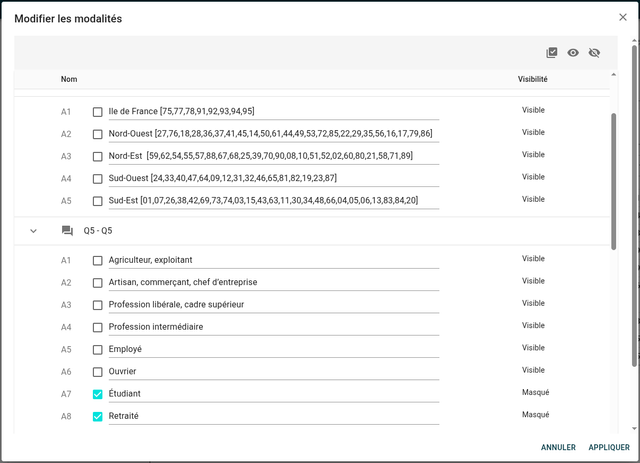
Définition
Les modalités sont les options de réponse à une question dans votre enquête (par exemple, "Oui", "Non", "Je ne sais pas" pour une question oui/non, ou "Très satisfait", "Satisfait", "Neutre", etc. pour une échelle de satisfaction). Gérer les modalités vous permet de :
- Renommer : Changer l'apparence des étiquettes de modalité dans les rapports sans affecter les données brutes
- Masquer/Afficher : Contrôler quelles modalités sont visibles dans vos vues de reporting
- Appliquer globalement : Propager les changements à toutes les configurations de reporting pour la cohérence
Ces personnalisations n'affectent que la couche de reporting : vos données d'enquête d'origine restent inchangées.
Quand utiliser
Utilisez la gestion des modalités lorsque vous devez :
- Simplifier les étiquettes : Raccourcir ou clarifier les noms des modalités pour des visualisations plus claires (par exemple, "Extrêmement satisfait" → "Très satisfait")
- Standardiser la terminologie : Assurer une nomenclature cohérente à travers différents rapports ou tableaux de bord
- Centrer l'analyse : Masquer les modalités avec des réponses insuffisantes ou des options non pertinentes (par exemple, "Autre", "Préférer ne pas dire")
- Localiser les rapports : Traduire ou adapter les noms des modalités pour différents publics
- Éliminer le bruit : Exclure les réponses de test ou les points de données invalides des vues de reporting
Comportements clés & contraintes
- Renommer les modalités n'affecte que les étiquettes d'affichage dans les rapports ; les données brutes restent inchangées
- Les modalités masquées sont exclues des graphiques et des calculs mais restent dans l'ensemble de données
- Les modalités de chaque question sont gérées indépendamment
- Afficher une modalité précédemment masquée la restaure dans toutes les visualisations
- La gestion des modalités est préservée lors de la duplication des configurations
Renommer les réponses aux questions (modalités)
Renommer les modalités vous permet d'améliorer la lisibilité et de standardiser la terminologie à travers vos rapports sans modifier les données d'enquête d'origine.
Comment renommer les modalités
- Accédez au tableau de bord de reporting
- Cliquez sur le bouton de gestion des modalités
- Dans la boîte de dialogue des modalités, vous verrez une liste de toutes les options de réponse
- Cliquez sur la modalité que vous souhaitez renommer.
- Entrez la nouvelle étiquette dans le champ de texte.
- Cliquez sur "Enregistrer" pour confirmer le changement.
Que se passe-t-il lorsque vous renommez
- La nouvelle étiquette apparaît immédiatement dans tous les graphiques, tableaux et visualisations pour la configuration actuelle
- La valeur de données d'origine reste inchangée dans votre base de données
- D'autres configurations sont également affectées
Meilleures pratiques pour le renommage
- Soyez concis : Des étiquettes plus courtes fonctionnent mieux dans les graphiques et les tableaux
- Soyez cohérent : Utilisez la même terminologie à travers des questions similaires
- Préservez le sens : Assurez-vous que la nouvelle étiquette représente fidèlement la réponse d'origine
- Considérez le contexte : Pensez à la façon dont l'étiquette apparaîtra dans différents types de visualisation
- Documentez les changements : Gardez un enregistrement des modalités renommées pour référence
Exemples
Avant le renommage :
- "1 - Pas du tout satisfait"
- "2 - Pas très satisfait"
- "3 - Plutôt satisfait"
- "4 - Très satisfait"
- "5 - Extrêmement satisfait"
Après le renommage :
- "Pas satisfait"
- "Légèrement satisfait"
- "Satisfait"
- "Très satisfait"
- "Extrêmement satisfait"
Avant le renommage :
- "Oui, certainement"
- "Oui, probablement"
- "Non, probablement pas"
- "Non, certainement pas"
- "Je ne sais pas"
Après le renommage :
- "Oui"
- "Probable"
- "Improbable"
- "Non"
- "Incertain"
Masquer et afficher les modalités
Masquer des modalités vous permet d'exclure des options de réponse spécifiques de vos vues de reporting, vous aidant à vous concentrer sur des données pertinentes et à réduire le désordre visuel. Les modalités masquées restent dans votre ensemble de données mais sont exclues des visualisations.
Comment masquer les modalités
- Ouvrez la boîte de dialogue de gestion des modalités
- Trouvez la modalité que vous souhaitez masquer dans la liste
- Cliquez sur l'icône de visibilité (généralement une icône d'œil) ou basculez l'interrupteur de visibilité à côté de la modalité
- La modalité est immédiatement masquée de tous les graphiques
- Cliquez sur "Enregistrer" pour confirmer vos changements
Comment afficher les modalités masquées
- Ouvrez la boîte de dialogue de gestion des modalités pour la question
- Recherchez les modalités masquées (généralement indiquées par une icône d'œil barré ou marquées comme "Masquées")
- Cliquez sur l'icône de visibilité ou basculez l'interrupteur pour afficher la modalité.
- La modalité réapparaît immédiatement dans toutes les visualisations
- Cliquez sur "Enregistrer" pour confirmer
Que se passe-t-il lorsque vous masquez une modalité
- La modalité est supprimée de tous les graphiques, graphiques et tableaux
- Les données d'origine restent intactes et peuvent être restaurées en affichant à nouveau la modalité
- Les filtres et les variables croisées sont automatiquement mis à jour pour refléter uniquement les modalités visibles
Quand masquer des modalités
Taux de réponse faibles : Masquez les options avec très peu de réponses qui créent du bruit dans les visualisations :
- "Autre (veuillez préciser)" avec seulement 2-3 réponses sur 1 000
- Réponses de test ou entrées invalides
Centrer l'analyse sur des segments clés : Excluez des groupes moins pertinents pour mettre en avant des comparaisons importantes :
- Masquez "Préférer ne pas dire" pour centrer l'analyse sur des segments démographiques
- Supprimez "Non applicable" lors de l'analyse de groupes d'utilisateurs spécifiques
Simplifier les présentations : Créez des visualisations plus claires pour les rapports aux parties prenantes :
- Masquez les tranches d'âge granulaires et montrez uniquement les grandes catégories
- Supprimez les niveaux de satisfaction intermédiaires pour se concentrer sur "Satisfait" contre "Pas satisfait"
Analyse itérative : Masquez temporairement des modalités pour tester différents scénarios d'analyse :
- Comparez les résultats avec et sans certaines options de réponse
- Identifiez les valeurs aberrantes ou les anomalies en affichant/masquant sélectivement des données
Exemples
Exemple 1 : Nettoyage des données de satisfaction
Modalités d'origine :
- Très satisfait (45%)
- Satisfait (30%)
- Neutre (15%)
- Insatisfait (7%)
- Très insatisfait (2%)
- Préférer ne pas dire (1%)
Modalités masquées :
- "Préférer ne pas dire" (trop peu de réponses)
Résultat : Distribution en pourcentage plus claire se concentrant sur le sentiment réel.
Exemple 2 : Analyse géographique
Modalités d'origine :
- Amérique du Nord (40%)
- Europe (30%)
- Asie (20%)
- Autres régions (5%)
- Non spécifié (5%)
Modalités masquées :
- "Autres régions" (données insuffisantes pour une analyse significative)
- "Non spécifié" (données incomplètes)
Résultat : Concentration sur trois principales régions avec des tailles d'échantillon robustes.
Exemple 3 : Préférence produit
Modalités d'origine :
- Produit A (35%)
- Produit B (30%)
- Produit C (25%)
- Aucun de ces produits (8%)
- Réponse de test (2%)
Modalités masquées :
- "Réponse de test" (problème de qualité des données)
Résultat : Distribution valide des préférences produit pour la prise de décision.
Appliquer à toutes les configurations de reporting
Lorsque vous apportez des modifications aux noms ou à la visibilité des modalités, les changements sont propagés à toutes les configurations de reporting. Cela garantit la cohérence à travers différentes vues d'analyse et fait gagner du temps lors de la gestion de plusieurs tableaux de bord.
Pourquoi appliquer à toutes les configurations
- Cohérence : Assurez-vous que les mêmes étiquettes de modalité et règles de visibilité sont appliquées à tous les rapports
- Efficacité : Apportez des modifications une seule fois au lieu de mettre à jour chaque configuration individuellement
- Standardisation : Maintenez des normes de reporting uniformes à travers les équipes et les projets
- Réduction des erreurs : Évitez les incohérences entre les différentes vues de configuration
Ce qui est appliqué
Lorsque vous choisissez d'appliquer des changements à toutes les configurations, les éléments suivants sont propagés :
- Modalités renommées : De nouvelles étiquettes apparaissent dans toutes les configurations
- Modalités masquées : Les modalités masquées dans une configuration sont masquées dans toutes
- Modalités affichées : Les modalités rendues visibles sont restaurées dans toutes les configurations
Exemple de flux de travail
Scénario : Vous avez mené une enquête de satisfaction client et devez standardiser les étiquettes de modalité à travers toutes les configurations de reporting.
-
État initial : Vous avez 5 configurations de reporting (Mensuel, Trimestriel, Exécutif, Équipe A, Équipe B), chacune affichant des modalités comme "1 - Tout à fait en désaccord", "2 - En désaccord", etc.
-
Apportez des changements : Ouvrez la boîte de dialogue de gestion des modalités et renommez :
- "1 - Tout à fait en désaccord" → "Tout à fait en désaccord"
- "2 - En désaccord" → "En désaccord"
- "3 - Neutre" → "Neutre"
- "4 - D'accord" → "D'accord"
- "5 - Tout à fait d'accord" → "Tout à fait d'accord"
-
Masquez les données non pertinentes : Masquez la modalité "Réponse de test" (utilisée lors des tests de l'enquête)
-
Résultat : Les 5 configurations affichent désormais des étiquettes propres sans préfixes numériques, et les réponses de test sont masquées dans chaque tableau de bord
Cela garantit que, que vous consultiez le rapport Mensuel ou le résumé Exécutif, la présentation des données est cohérente et professionnelle.
Conseils et recommandations
Meilleures pratiques générales
- Documentez les conventions de nommage : Maintenez un guide de style pour les étiquettes de modalité afin d'assurer la cohérence
- Considérez les parties prenantes : Pensez à la façon dont différents publics interpréteront les modalités renommées ou masquées
- Préservez l'intégrité des données : Rappelez-vous que ce sont des changements uniquement d'affichage ; les données brutes restent inchangées
Pièges courants à éviter
- Trop simplifier : Ne renommez pas les modalités au point où le sens est perdu
- Masquer trop : Évitez de masquer tant de modalités que les données restantes perdent leur contexte
- Normes incohérentes : Mélanger différentes conventions de nommage à travers des questions similaires
- Oublier le contexte : Ne pas considérer comment les étiquettes apparaissent dans différents types de graphiques (barres, camemberts, tableaux)
Recommandations de flux de travail
- Validez les visualisations : Vérifiez comment les modalités renommées/masquées apparaissent dans différents types de graphiques
- Documentez les changements : Tenez un journal des actions de gestion des modalités pour référence future
En gérant efficacement les modalités par le biais du renommage, du masquage et de l'application globale, vous pouvez créer des rapports plus clairs et plus professionnels qui se concentrent sur des données pertinentes et utilisent une terminologie cohérente à travers tous vos tableaux de bord d'analyse d'enquête.