Mode de reporting
Le mode de reporting permet un suivi en direct de la collecte des données, vous permettant de suivre la progression de l'enquête et d'analyser les réponses en temps réel à mesure que les participants complètent votre enquête.
Aperçu
Ce mode fournit des informations complètes sur votre processus de collecte de données, y compris les distributions de réponses, les taux de complétion et des analyses détaillées par type de question. Le tableau de bord de reporting offre des outils analytiques avancés pour filtrer, pondérer et visualiser vos données d'enquête.
Fonctionnalités clés
Suivi des données en direct
- Mises à jour en temps réel à mesure que les réponses sont soumises
- Suivi de la progression de la complétion de l'enquête
- Surveillance des modèles et tendances de réponse
Analyses avancées
- Filtres - Appliquez des conditions pour segmenter et analyser des sous-ensembles de réponses spécifiques
- Variables de croisement - Croisez des questions pour créer des analyses multidimensionnelles
- Raking - Pesez vos données pour correspondre aux caractéristiques de la population cible
- Configurations - Enregistrez et réutilisez des configurations analytiques personnalisées
Support des types de questions
Vous pouvez parcourir les réponses pour plusieurs types de questions :
- Profil de question - Questions à choix unique et multiple
- Série d'items - Réponses à une batterie d'items
- Zone de sélection - Sélections interactives de zones chaudes
- Questions ouvertes - Réponses et retours basés sur du texte
Visualisation des données
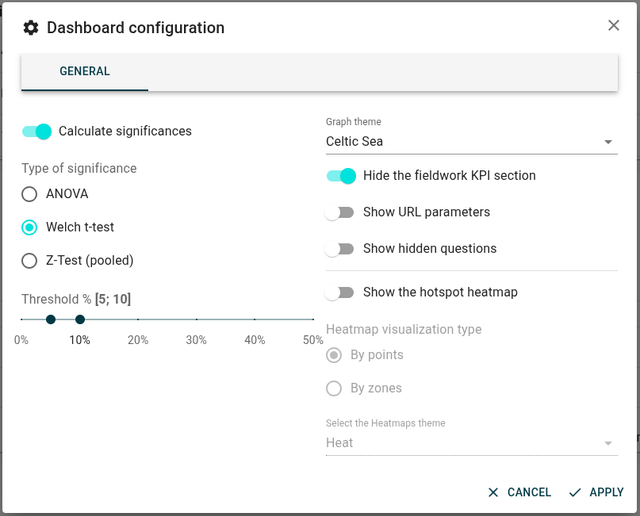
Analyse statistique
Calcul des significativités
Cette option permet de tester la significativité statistique dans votre reporting, vous permettant de déterminer si les différences entre les groupes sont statistiquement significatives ou pourraient être survenues par hasard. Lorsqu'elle est activée, les différences significatives sont généralement mises en évidence dans vos tableaux de croisement, vous aidant à identifier quelles variations dans vos données sont fiables et exploitables.
Type de significativité
Choisissez le test statistique approprié pour votre type de données et votre conception de recherche. Différents tests conviennent à différents scénarios :
ANOVA
L'Analyse de la Variance (ANOVA) est utilisée lors de la comparaison des moyennes entre trois groupes indépendants ou plus. Elle teste s'il existe des différences statistiquement significatives entre les moyennes des groupes. Utilisez l'ANOVA lorsque :
- Vous avez une variable dépendante continue (par exemple, des scores de satisfaction)
- Vous comparez plusieurs groupes simultanément (3 ou plus)
- Vous souhaitez comprendre si l'appartenance à un groupe affecte le résultat
Test t de Welch
Le test t de Welch (également appelé test t de Welch pour variances inégales) compare les moyennes entre deux groupes sans supposer des variances égales. Ce test est plus robuste que le test t standard lorsque :
- Vous comparez deux groupes indépendants
- Les groupes ont des tailles d'échantillon différentes
- Les groupes ont des variances inégales (répartition différente des données)
- Vous souhaitez tester si deux moyennes sont significativement différentes
Test Z (poolé)
Le test Z avec proportions poolées compare les proportions entre deux groupes ou plus. Il est couramment utilisé dans l'analyse d'enquête pour :
- Comparer des pourcentages ou des proportions (par exemple, des réponses "Oui")
- Tester les différences dans les taux de réponse catégoriels
- De grandes tailles d'échantillon (typiquement n > 30)
- Des résultats binaires ou catégoriels
Seuil % [5; 10]
Cela définit le niveau de significativité (alpha) pour vos tests statistiques, exprimé en pourcentage. Le seuil détermine à quel point vous devez être confiant avant de déclarer un résultat statistiquement significatif :
- 5% (0.05 alpha) : Seuil standard dans la plupart des recherches, indiquant 95% de confiance
- 10% (0.10 alpha) : Seuil plus permissif, utile pour la recherche exploratoire
Un seuil de 5% signifie qu'il n'y a que 5% de chances que la différence observée soit survenue par hasard. Des seuils plus bas sont plus conservateurs et réduisent les faux positifs.
Le curseur vous permet d'ajuster entre 0% et 50%, avec des valeurs courantes à 5% et 10%.
Apparence et Thèmes
Thème graphique
Sélectionnez le thème visuel pour vos graphiques et diagrammes. Différents thèmes offrent des palettes de couleurs et des options de style distinctes. Par exemple :
- celticsea : Un schéma de couleurs spécifique qui peut utiliser des tons océaniques ou bleu-vert
Les thèmes aident à maintenir la cohérence visuelle dans votre reporting et peuvent être choisis pour correspondre à votre marque ou améliorer la lisibilité.
Sélectionnez le thème des cartes thermiques
Choisissez le schéma de couleurs utilisé pour les visualisations de cartes thermiques. Par exemple :
- HEAT : Un dégradé traditionnel basé sur la chaleur (typiquement rouge-jaune-blanc ou similaire)
Le thème de la carte thermique affecte la manière dont les valeurs d'intensité sont représentées par la couleur, rendant les motifs et les zones chaudes plus ou moins proéminents selon la palette choisie.
Options d'affichage avancées
Masquer la section KPI de terrain
Cette option supprime la section des Indicateurs Clés de Performance (KPI) liés au terrain de votre vue de reporting. La section KPI de terrain montre généralement des métriques telles que :
- Taux de réponse
- Temps de complétion
- Statistiques de progression de l'enquête
- Jalons de collecte de données
Masquez cette section lorsque vous souhaitez vous concentrer sur les données de réponse plutôt que sur les métriques de collecte, ou lors de présentations à des publics qui n'ont pas besoin de détails opérationnels.
Afficher les paramètres d'URL
Activez ceci pour afficher les paramètres d'URL que les répondants ont utilisés lors de l'accès à votre enquête. Les paramètres d'URL peuvent inclure :
- Codes de suivi de campagne (paramètres UTM)
- Identifiants personnalisés
- Informations sur la source/média
- Données de référence
Ceci est précieux pour comprendre comment les répondants ont atteint votre enquête et pour analyser les réponses par source de trafic ou campagne.
Afficher les questions cachées
Cette option révèle des questions qui sont normalement cachées dans l'interface de reporting. Les questions cachées peuvent inclure :
- Variables techniques
- Questions de suivi internes
- Questions utilisées uniquement pour la logique/routage
- Champs de métadonnées
Affichez les questions cachées lorsque vous devez analyser ou croiser ces éléments généralement invisibles.
Afficher la carte thermique des zones chaudes
Activez la visualisation de la carte thermique pour les questions de zone chaude, qui affiche les zones d'une image où les répondants ont cliqué ou sélectionné. La carte thermique montre la concentration des réponses à l'aide de l'intensité des couleurs, facilitant l'identification des zones populaires et des motifs dans les tâches de sélection visuelle.
Type de visualisation de la carte thermique
Choisissez comment la carte thermique des zones chaudes affiche les données de réponse :
Par points
Ce mode montre les points de clic individuels ou les sélections comme des marqueurs discrets. La sélection de chaque répondant apparaît comme un point séparé, vous permettant de voir :
- Emplacements de clic exacts
- Regroupement des réponses
- Modèles de réponse individuels
- Sélections aberrantes
Utile lorsque vous devez voir les données brutes et les variations individuelles.
Par zones
Ce mode agrège les réponses en zones ou zones prédéfinies. Au lieu de points individuels, vous voyez :
- Statistiques au niveau de la zone
- Comptes agrégés par zone définie
- Visualisation thermique simplifiée
- Régions pré-catégorisées
Utile lorsque vous avez défini des zones d'intérêt spécifiques et souhaitez des statistiques résumées plutôt que des clics individuels.
Affichages des variables de croisement
Les variables de croisement prennent en charge plusieurs modes de visualisation :
- Représentations graphiques et tabulaires
- Analyse Topbox/Lowbox pour les échelles de notation
- Calculs de moyenne pour les données numériques
Contrôle de visibilité des blocs

Bouton des options d'affichage dans l'interface de reporting
Le tableau de bord de reporting vous permet de personnaliser quels blocs de questions sont visibles à l'aide du contrôle des options d'affichage.
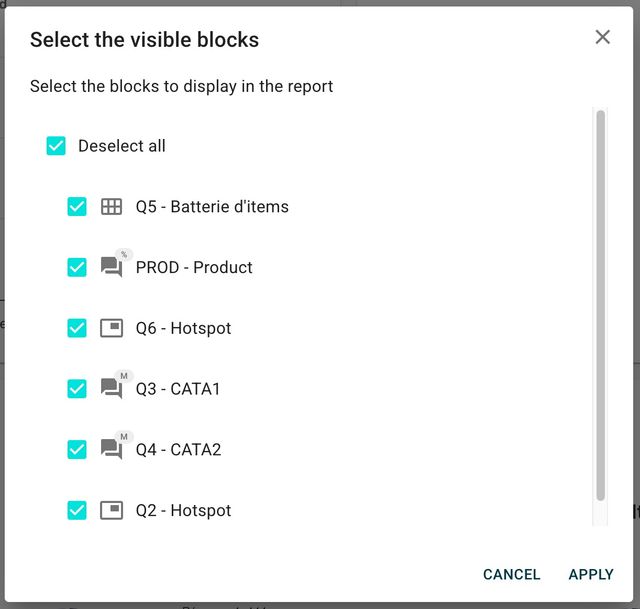
Dialogue des options d'affichage pour sélectionner les blocs visibles
Ce contrôle vous permet de :
- Afficher ou masquer des blocs de questions spécifiques
- Concentrer l'analyse sur des sections d'enquête pertinentes
- Réduire le désordre visuel dans des enquêtes complexes
Suivi des données
Suivi de la progression globale
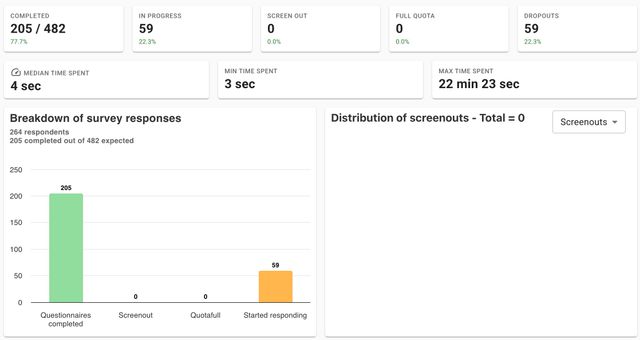
Tableau de distribution des cellules montrant la progression globale de l'enquête
Il est possible de suivre la progression des cellules dans le reporting. Un tableau de distribution des cellules montre la progression globale à travers tous les segments de l'enquête.
Analyse au niveau des questions

Analyse individuelle des questions avec tableaux de distribution des cellules
Sous chaque question, il y a également un tableau de distribution des cellules fournissant des informations détaillées sur :
- Fréquences de réponse
- Taux de complétion par question
- Modèles de distribution des réponses
Flux de travail
Pour analyser efficacement vos données d'enquête :
- Appliquez des filtres pour vous concentrer sur des segments de répondants spécifiques
- Configurez des variables de croisement pour créer des analyses multidimensionnelles
- Configurez le raking si un poids de population est requis
- Enregistrez votre configuration en tant que configuration pour une utilisation future
- Personnalisez les blocs visibles à l'aide des options d'affichage
- Exportez ou partagez vos résultats analytiques
Chaque fonctionnalité analytique peut être combinée pour créer des vues de données sophistiquées adaptées à vos objectifs de recherche.