Commencer
Créer une enquête dans R3mScore est un processus simple qui vous permet de collecter des données précieuses auprès de vos répondants. Ce guide vous accompagne à travers les étapes essentielles pour concevoir, configurer et lancer votre enquête.
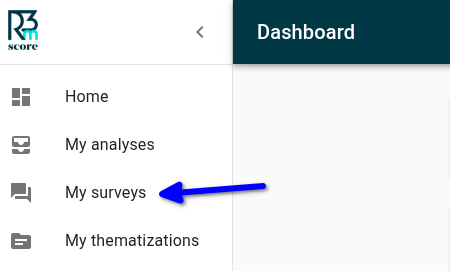
Allez dans la section Enquêtes de l'application
Naviguez dans le menu de gauche et cliquez sur "Mes enquêtes" pour accéder à l'interface de gestion des enquêtes.
Créer une nouvelle enquête
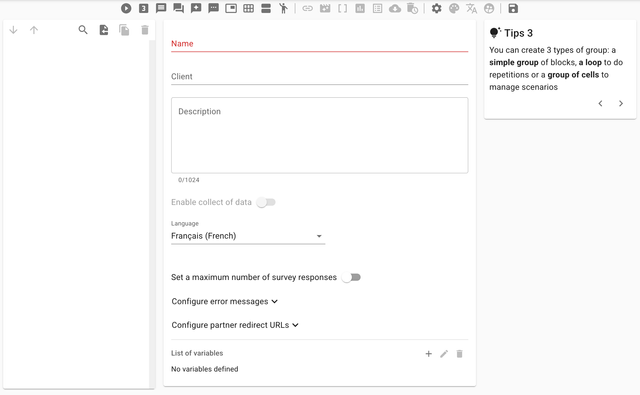
Pour créer une nouvelle enquête, accédez au module d'enquête et cliquez sur "Ajouter". Cela ouvrira l'interface de création d'enquête où vous pourrez commencer à construire votre questionnaire.

Après avoir cliqué sur "Ajouter", vous serez redirigé vers une nouvelle page où vous pourrez configurer les détails et les paramètres de votre enquête.
Paramètres de l'enquête
Dans la section des paramètres, vous pouvez configurer divers aspects de la collecte et de la gestion des données de votre enquête :
Configuration de la collecte de données
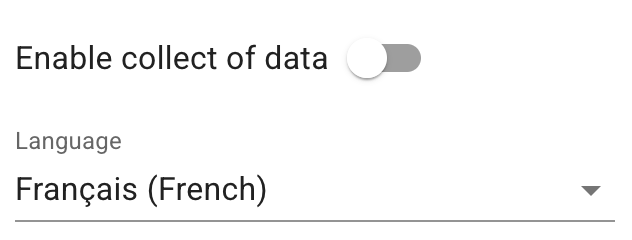
- Activer la collecte de données - Une fois l'enquête enregistrée, vous pouvez activer la collecte de données pour votre enquête
- Sélectionner une langue par défaut pour la collecte - Choisissez la langue principale pour la collecte de données
Gestion des réponses
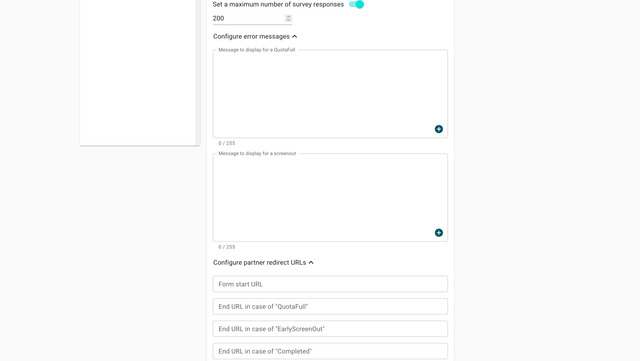
- Nombre maximum de réponses à l'enquête - Fixez une limite au nombre de réponses. Une fois ce nombre atteint, il n'est plus possible d'accéder au questionnaire
- Messages QuotaFull et ScreenOut - Configurez des messages personnalisés à afficher lorsque les quotas sont atteints ou que les répondants sont exclus. Si aucun message n'est configuré mais qu'un bloc tel qu'un "message de fin" existe, le répondant sera dirigé vers ce bloc
- Télécharger des messages par défaut - Cliquez sur le bouton "+" pour télécharger des messages prédéfinis pour divers scénarios
- Redirection partenaire - Configurez une URL de redirection personnalisée.
Gestion des variables
Les paramètres incluent également des outils pour gérer les variables de l'enquête :
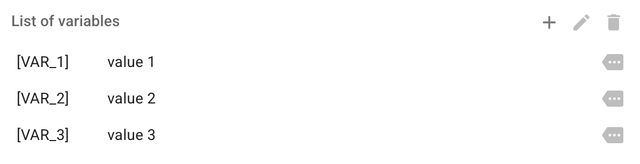
- Créer une variable - Ajoutez de nouvelles variables à utiliser tout au long de votre enquête
- Modifier une variable - Le menu "Modifier une variable" vous permet de modifier la valeur de la variable sélectionnée ainsi que sa description
- Supprimer la variable sélectionnée - Supprimez les variables qui ne sont plus nécessaires
- Descriptions des variables - En survolant l'icône de la variable, vous pourrez voir la description de la variable. Cette description ne sera pas visible pour les répondants
- Codes des variables - Le "Code" associé à chaque variable peut être utilisé dans n'importe quel bloc de l'enquête. Par exemple :
[VAR_1]correspond à "Variable 1". Les répondants ne verront pas ce code mais la valeur associée (voir Référencement pour plus de détails)
Ajouter des blocs à votre enquête
Une fois que vous avez créé votre première enquête, vous pouvez commencer à ajouter des blocs directement dans l'interface de l'enquête. Les blocs sont les composants de base de votre enquête qui contiennent différents types de questions et d'items de contenu.
Pour ajouter des blocs à votre enquête :
- Dans votre enquête nouvellement créée, recherchez le bouton "Ajouter un bloc" ou une option similaire
- Cliquez pour insérer un nouveau bloc à l'emplacement souhaité
- Configurez le type de bloc et le contenu selon les besoins de votre enquête
Chaque bloc peut contenir divers types de questions, éléments de texte ou autres composants interactifs qui vous aideront à recueillir les informations spécifiques dont vous avez besoin de vos répondants.

Types de questions
Chaque type de question a sa propre documentation détaillée avec des options de configuration spécifiques et des exemples :
- Introduction - Messages de bienvenue et introductions à l'enquête
- Question ouverte - Réponses et commentaires basés sur du texte
- Question fermée - Questions à choix multiples et à sélection unique
- Question R3m - Format de question spécialisé R3mScore
- Hotspot - Questions interactives basées sur des images
- Batterie d'items - Groupes de questions liées avec des échelles de réponse partagées
- Question adaptative - Questions dynamiques qui s'adaptent en fonction des réponses précédentes
Partager votre enquête
Obtenir le lien
Une fois votre enquête prête, vous pouvez la partager avec les répondants en utilisant divers types de liens et méthodes de distribution.

Pour partager votre enquête, la collecte de données doit être activée dans les paramètres
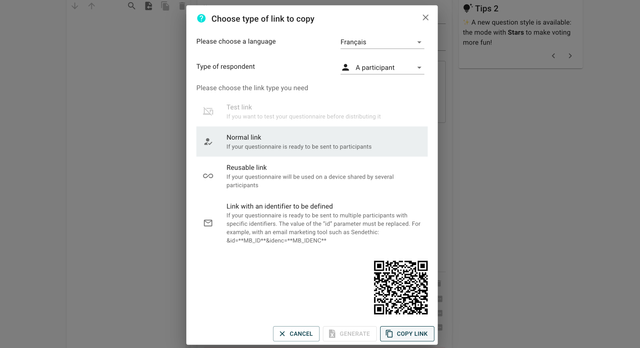
Partagez-la !
Pour des informations détaillées sur les options de partage, les types de liens, consultez notre Guide de partage.
Accéder à vos données
Visualisation des données


Pour des informations détaillées sur la visualisation des données, consultez notre Guide de visualisation des données.
Reporting

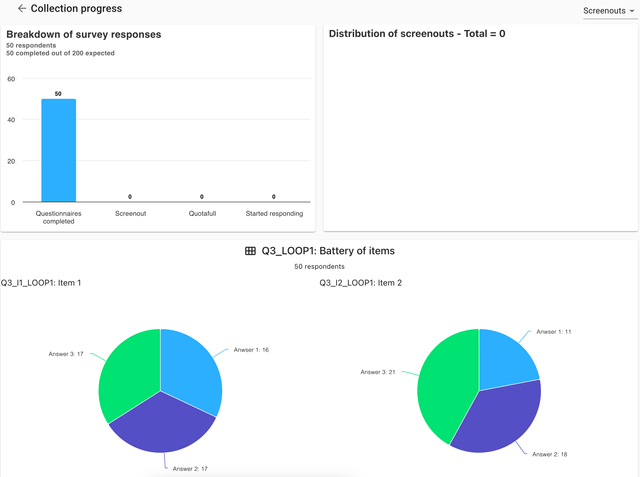
Vous pouvez accéder à certaines analyses concernant les réponses de votre enquête. Pour en savoir plus sur le reporting, consultez Reporting.
Exporter des données
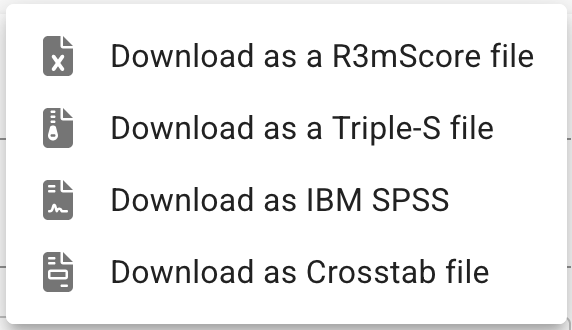
Vous pouvez exporter des données au format fichier R3mScore, Triple-S, IBM SPSS ou Crosstab. Pour en savoir plus sur l'exportation, consultez Exporter.