Hotspot
Le type de question hotspot vous permet de créer des zones cliquables interactives sur des images. Les répondants peuvent cliquer sur différentes zones d'une image pour fournir des retours, ce qui est idéal pour les études d'évaluation visuelle, les tests d'interface ou tout scénario où un retour spatial est précieux.
Création d'une question hotspot
Il est nécessaire d'ajouter une image avant de pouvoir créer des zones hotspot. La fonctionnalité hotspot dépend entièrement de la présence d'une image comme élément de base.

Configuration de base
Ajout d'une image
Commencez par télécharger l'image qui servira de base pour vos zones hotspot. Cette image sera l'élément interactif sur lequel les répondants cliqueront.
Ajout de texte descriptif
Du texte peut être affiché au-dessus de l'image pour fournir un contexte ou des instructions aux répondants.
Utilisez le bouton "+" pour générer un texte par défaut que vous pouvez ensuite personnaliser selon vos besoins spécifiques.
Gestion des zones
Accéder à la gestion des zones
Une fois votre image ajoutée, vous pouvez accéder au menu de gestion des zones en cliquant sur "Gérer les zones".
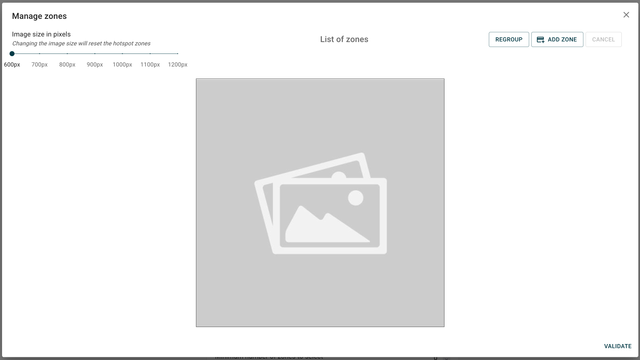
Configuration de la largeur de l'image
La largeur de l'image peut être réglée entre 600 et 1200 pixels pour optimiser l'affichage sur différents appareils et tailles d'écran.
Configuration des réponses
Réponses par défaut
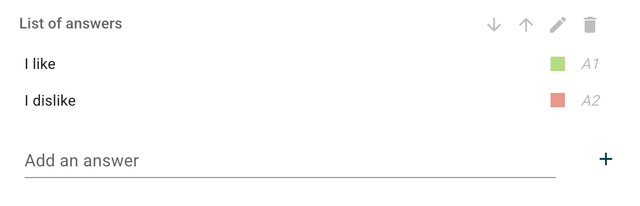
Par défaut, le bloc hotspot contient 2 réponses qui représentent différents états de réponse. Ces réponses peuvent être :
- Déplacées vers le haut et vers le bas pour les réorganiser
- Modifiées pour changer leur texte
- Supprimées si elles ne sont pas nécessaires
- Assignées à des couleurs spécifiques pour un retour visuel
Comportement de clic
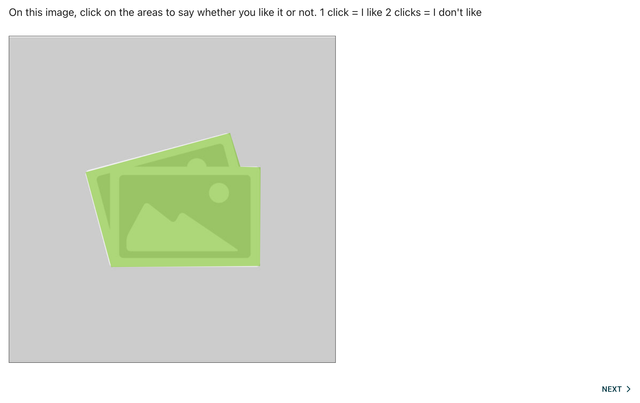
Le système hotspot utilise un modèle de clic séquentiel :
- 1er clic : Affiche la couleur de la première réponse (par exemple, "J'aime")
- 2e clic : Affiche la couleur de la deuxième réponse (par exemple, "Je n'aime pas")
- 3e clic : Réinitialise la zone (aucune sélection)
Création de zones
Processus de création de zone
- Cliquez sur "Créer une zone" pour commencer le processus de création de zone
- Un polygone se forme en cliquant sur les points d'extrémité de la zone souhaitée
- Cliquez sur plusieurs points pour définir la forme de votre zone cliquable
- Validez la zone pour l'ajouter à la liste des zones
Cliquez sur plusieurs points autour de la zone que vous souhaitez rendre cliquable. Le système reliera ces points pour former une forme polygonale.
Options de gestion des zones
Une fois les zones créées, vous pouvez :
- Changer de couleur : Modifier les couleurs de survol et de sélection
- Activer/désactiver les bordures : Contrôler si les limites de la zone sont visibles
- Supprimer la zone : Retirer les zones indésirables
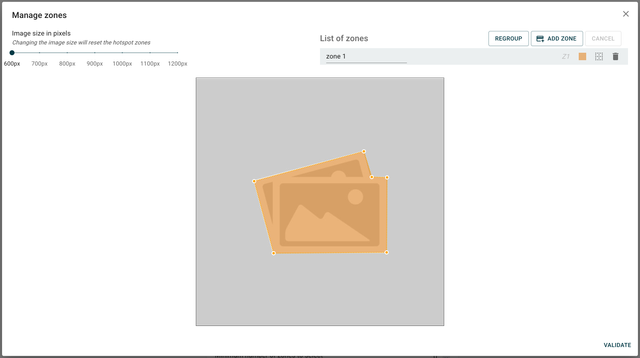
Personnalisation des couleurs
Changez la couleur d'une zone en cliquant sur le carré coloré. Lorsque les répondants survolent la zone avec la souris, cette couleur apparaîtra pour indiquer la zone cliquable.
Apparence de collecte
Options avancées
Sélection minimale de zones
Vous pouvez définir un nombre minimum de zones qui doivent être sélectionnées avant que les répondants puissent passer au bloc de questions suivant.
Cela garantit que les répondants fournissent des retours suffisants avant de poursuivre l'enquête.
Option de saut
Ajoutez une case à cocher que les répondants peuvent cocher s'ils n'ont sélectionné aucune zone mais souhaitent continuer avec l'enquête.
Cette option empêche les répondants de se retrouver bloqués s'ils n'ont vraiment aucun retour à fournir sur l'image.