Thème
La personnalisation du thème vous permet de marquer vos enquêtes avec l'identité visuelle de votre organisation. Vous pouvez personnaliser les couleurs, les logos, les styles de boutons et les éléments de mise en page pour créer une expérience de marque cohérente pour vos répondants.
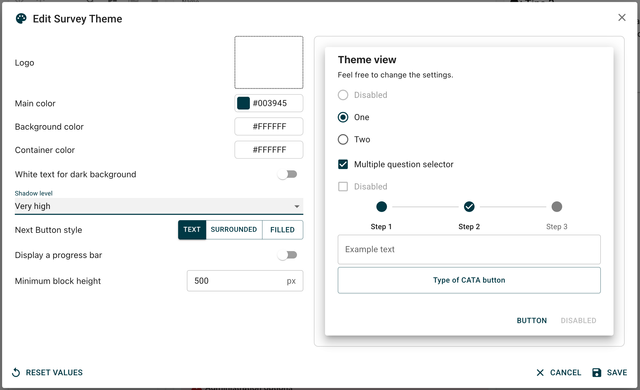
Ouverture de la boite de dialogue de thème
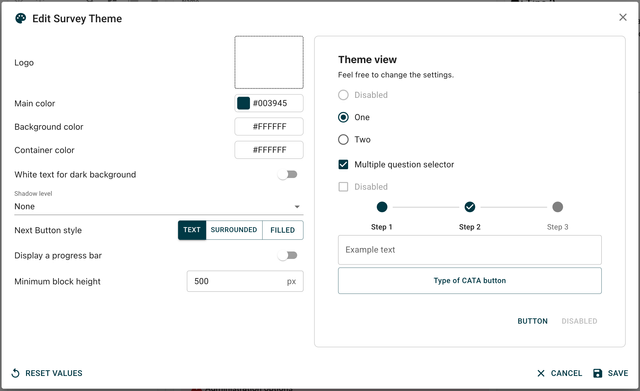
Pour accéder aux options de personnalisation du thème, ouvrez la boite de dialogue de thème depuis votre éditeur d'enquête.

Aperçu personnalisé Vous avez une vue personnalisée à droite de la boite de dialogue qui montre un aperçu en temps réel des modifications de votre thème au fur et à mesure que vous les apportez.
Personnalisation du logo
Ajout d'un logo
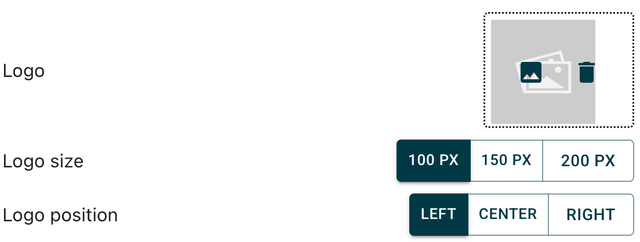
Téléchargez le logo de votre organisation pour personnaliser le branding de votre enquête. Cette image sera affichée sur chaque bloc de votre enquête. Cette image téléchargée sera également utilisée comme favicon pour personnaliser l'onglet du navigateur.
Positionnement du logo
Contrôlez où votre logo apparaît dans la mise en page de l'enquête :
- En haut à gauche
- En haut au centre
- En haut à droite
- Positionnement personnalisé
Dimensionnement du logo
Ajustez la taille du logo pour répondre à vos exigences de design :
- Largeur : Définir une largeur personnalisée en pixels ou en pourcentage
- Hauteur : Définir une hauteur personnalisée tout en maintenant le rapport d'aspect
- Échelle : Options de mise à l'échelle proportionnelle
Cohérence de la marque Assurez-vous que la taille et la position de votre logo fonctionnent bien sur différentes tailles d'écran et appareils.
Personnalisation des couleurs
Couleur principale
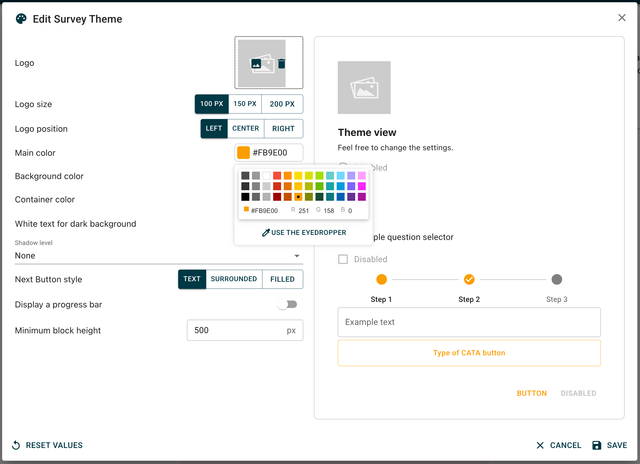
Définissez votre couleur de marque principale qui sera utilisée pour les éléments d'interface clés et les mises en évidence.
Couleur de fond
Choisissez la couleur de fond générale pour vos pages d'enquête.
Couleur du conteneur
Définissez la couleur des conteneurs de contenu et des blocs de questions.
Options de contraste du texte
Configurez l'affichage du texte pour une lisibilité optimale :
Texte en blanc sur noir
Activez l'affichage du texte à fort contraste pour une meilleure accessibilité et un impact visuel accru.
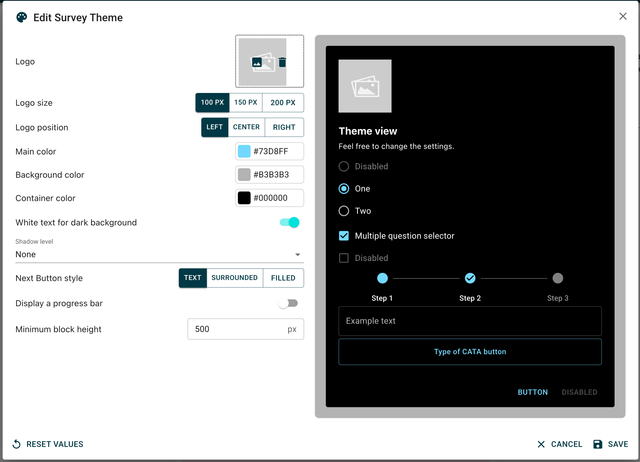
Un texte à fort contraste améliore la lisibilité pour les utilisateurs ayant des déficiences visuelles et dans diverses conditions d'éclairage.
Style du conteneur
Niveau d'ombre
Contrôlez la profondeur de l'ombre pour les conteneurs de contenu :
- Pas d'ombre : Approche de design plat
- Ombre légère : Profondeur subtile
- Ombre moyenne : Élévation standard
- Ombre forte : Effet de profondeur prononcé
Hauteur minimale du bloc
Définissez la hauteur minimale pour les blocs de questions afin d'assurer une mise en page cohérente :
- Maintient la cohérence visuelle entre différents types de questions
- Empêche les décalages de mise en page entre les questions
- Améliore l'apparence générale de l'enquête
Style des boutons
Choisissez parmi différentes options de style de bouton pour correspondre à l'esthétique de votre marque :
Boutons texte
Boutons simples basés sur du texte sans arrière-plan ni bordures.

Boutons entourés
Boutons avec bordures mais arrière-plans transparents.
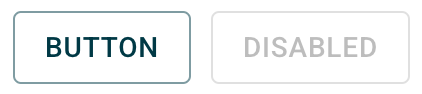
Boutons remplis
Boutons solides avec couleur de fond et bordures optionnelles.

Choisissez un style de bouton qui complète votre design global et maintient la cohérence tout au long de l'expérience d'enquête.
Paramètres de la barre de progression
Options d'affichage
Contrôlez si vous souhaitez afficher des indicateurs de progression aux répondants :
Afficher la barre de progression
Affichez un indicateur de progression visuel montrant l'état d'achèvement de l'enquête.
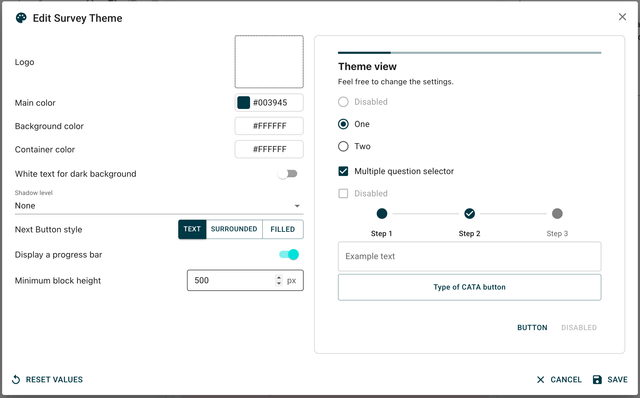
Avantages de l'affichage de la progression :
- Réduit l'abandon de l'enquête
- Établit des attentes d'achèvement
- Améliore l'expérience utilisateur
Masquer la barre de progression
Supprimez les indicateurs de progression pour une interface plus épurée ou lorsque le suivi de la progression n'est pas souhaité.
Aperçu en temps réel
Panneau de vue personnalisée
Le côté droit de la boite de dialogue de thème montre un aperçu en direct de vos personnalisations :
- Voir les changements immédiatement sans sauvegarder
- Tester rapidement différentes combinaisons
- Assurer la cohérence visuelle avant d'appliquer
- Prévisualiser à travers différents types de questions
Tester votre thème
Utilisez l'aperçu pour vérifier :
- Les combinaisons de couleurs sont lisibles
- Le placement du logo a l'air professionnel
- Les styles de boutons sont clairement cliquables
- La cohérence de la marque est maintenue
Application des modifications de thème
Une fois que vous êtes satisfait de vos personnalisations, appliquez le thème pour le voir en action dans l'ensemble de votre enquête.
Prévisualisez toujours votre enquête thématisée sur différents appareils et tailles d'écran pour garantir un affichage optimal sur toutes les plateformes.
Titre de la page
Le titre de la page en mode collecte (nom de l'onglet dans le navigateur) peut être modifié en éditant la clé spéciale suivante :
- LBL_PAGE_TITLE
Allez au module de traduction.