Simulation
La simulation de données vous permet de générer des réponses simulées d'enquête à des fins de test et d'analyse. Cette fonctionnalité puissante vous aide à valider la logique de l'enquête, à tester les processus de collecte de données et à préparer des cadres d'analyse avant de lancer votre enquête auprès de véritables répondants.
Accéder à la simulation
La fonctionnalité de simulation est accessible directement depuis la barre d'outils de votre éditeur d'enquête.

Le placement de la barre d'outils garantit que vous pouvez rapidement générer des données de test à n'importe quelle étape de votre processus de développement d'enquête.
Options de simulation
Données qualifiées uniquement
Activez l'option "Données qualifiées uniquement" pour générer des réponses simulées tout en évitant les réponses qui entraîneraient une exclusion de l'enquête.
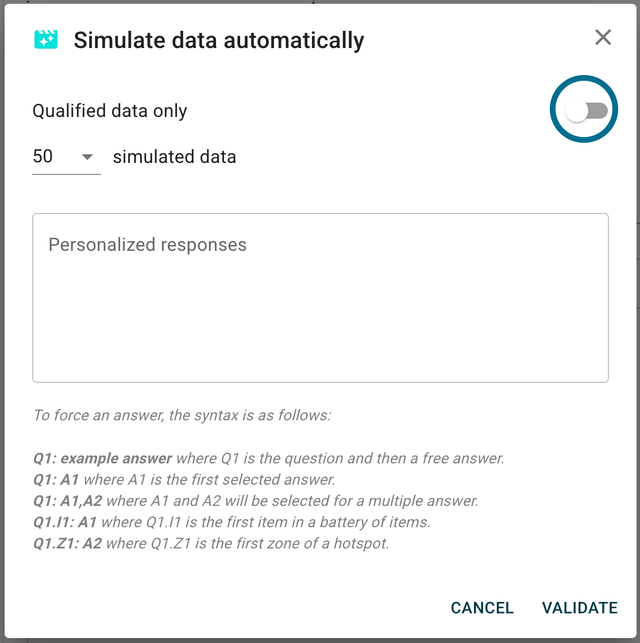
Les données sont simulées tout en évitant les réponses qui entraînent des exclusions, garantissant que votre ensemble de données simulées représente des réponses complètes plutôt que partielles ou exclues.
Avantages des données qualifiées :
- Taux de complétion réalistes dans les données simulées
- Évite les chemins logiques qui terminent les enquêtes prématurément
- Fournit des ensembles de données complets pour les tests d'analyse
- Aide à valider le flux complet de l'enquête
Nombre de réponses simulées
Configurez la quantité de réponses simulées à générer :
- Plage : 50 à 500 réponses
- Incréments : Ajustable par paliers de 50 (50, 100, 150, 200, etc.)
- Échelle flexible : Choisissez la taille d'échantillon appropriée pour vos besoins de test

Des ensembles de données de simulation plus importants prennent plus de temps à générer mais fournissent des données de test plus complètes.
Réponses personnalisées
Définir des réponses spécifiques
Vous pouvez définir des réponses précises pour des questions, des items ou des zones spécifiques afin de contrôler certains aspects de vos données simulées.
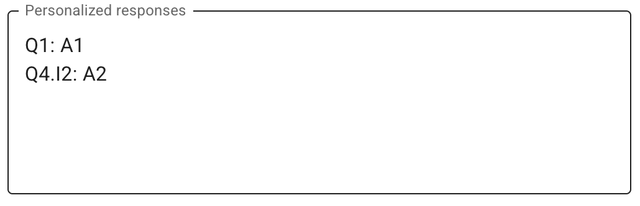
Format de référence des réponses
Utilisez des formats de référence spécifiques pour cibler des éléments d'enquête particuliers :
Exemple : Q1: A2 sélectionne la deuxième réponse à la question Q1
En cas de choix multiples, vous pouvez référencer plus d'une réponse :
Exemple : Q2: A4, A5, A6
Si vous souhaitez que la simulation complète votre sélection à une question, par exemple, si vous voulez forcer une réponse et que les choix restants soient sélectionnés aléatoirement pour atteindre le nombre requis, vous pouvez ajouter le signe "+". Dans ce cas, la simulation sélectionnera aléatoirement des réponses supplémentaires pour compléter la sélection.
Exemple : Q2: A4, +
Si vous souhaitez exclure des réponses de la sélection automatique, par exemple à la question Q3 où vous ne voulez pas que la réponse A2 soit sélectionnée :
Exemple : Q3: !A2
Pour des informations détaillées sur la référence des questions, des items et des zones, consultez la documentation de référence.